Soporte Remoto
Te podemos ayudar a diagnosticar y resolver problemas en tu equipo de manera remota (a través de internet)
Así como también instalar los programas que requieras.
Usaremos el programa Anydesk para proporcionar el soporte remoto.
🛑 Selecciona tu sistema operativo:

1.- Descargar Anydesk para Windows directamente o vía Su página oficial
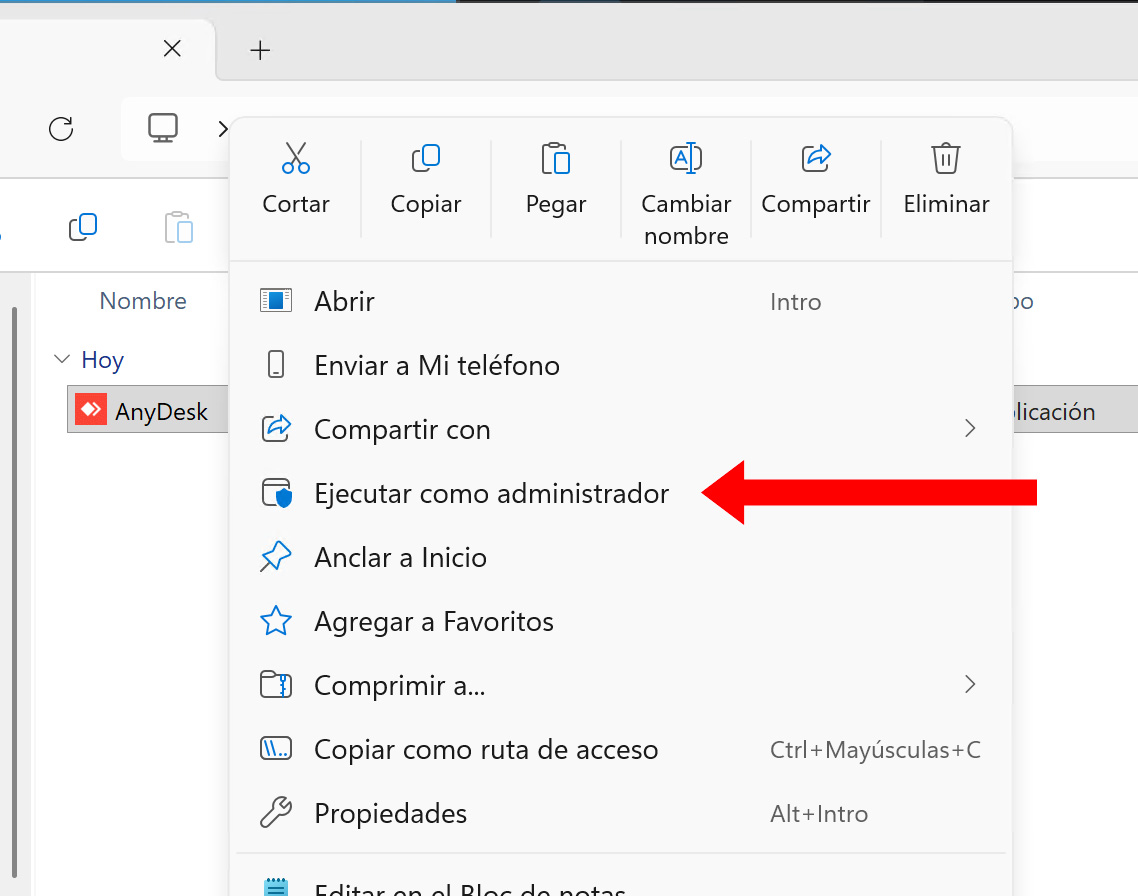
2.- Abrir el programa descargado como administrador (clic derecho > Ejecutar como administrador).
3.- Proporciónanos el número que te despliega en Anydesk.
Con esto podemos mandarte una solicitud de conexión para poder darte el soporte que necesitas de manera remota.
Otra opción (Programa alternativo):

1.- Descargar Rustdesk para Windows o vía Github
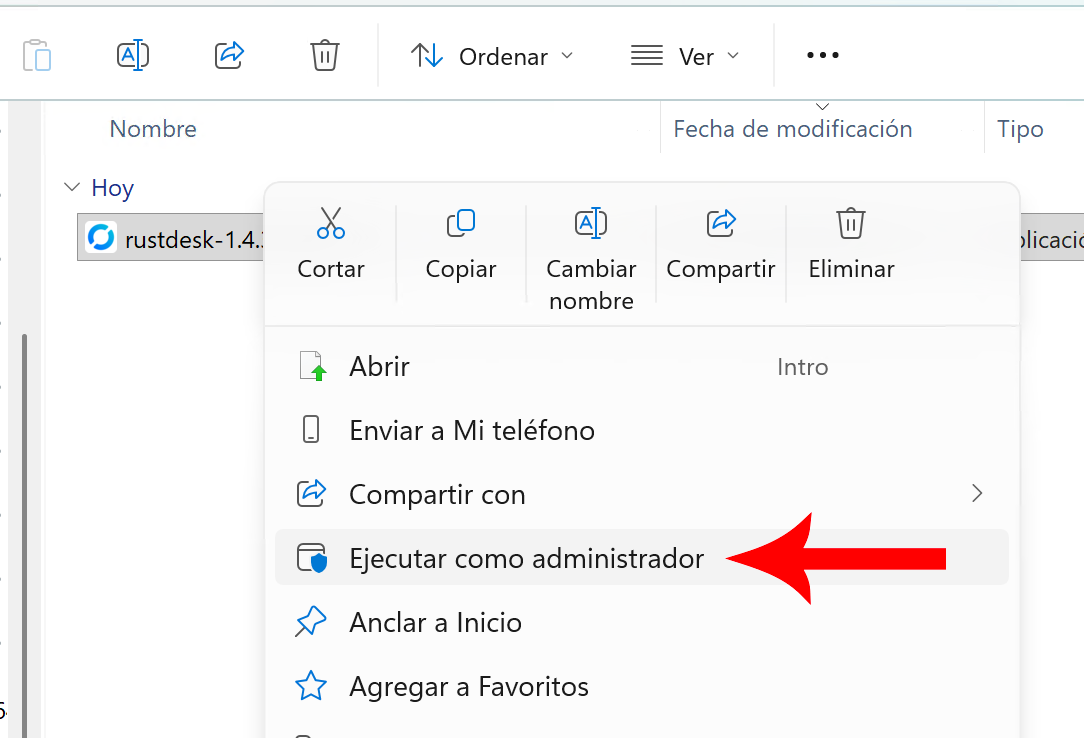
2.- Abrir el programa descargado como administrador (clic derecho > Ejecutar como administrador).
3.- Añade los datos de nuestros servers para conectarte a través de ellos:
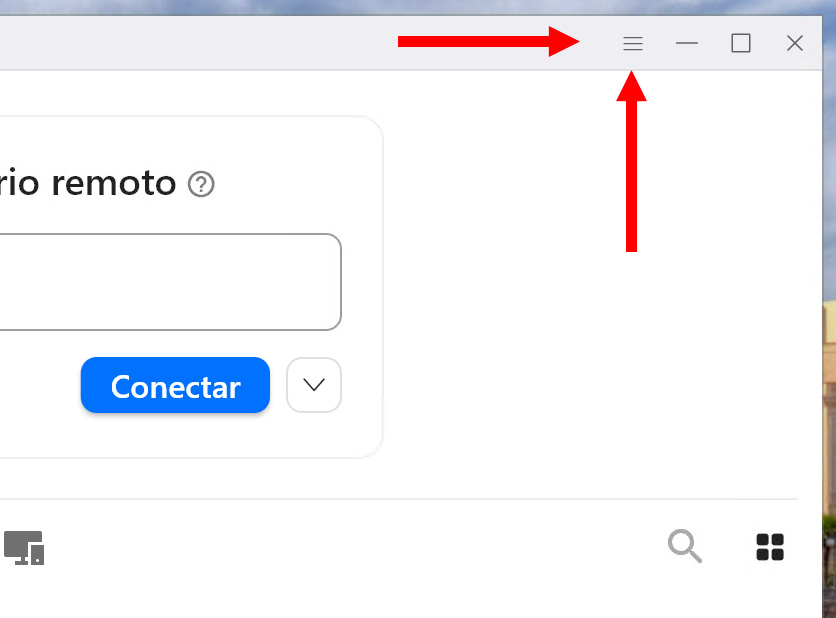
- Abre los Ajustes (Parte superior derecha, hay un botón con 3 líneas)
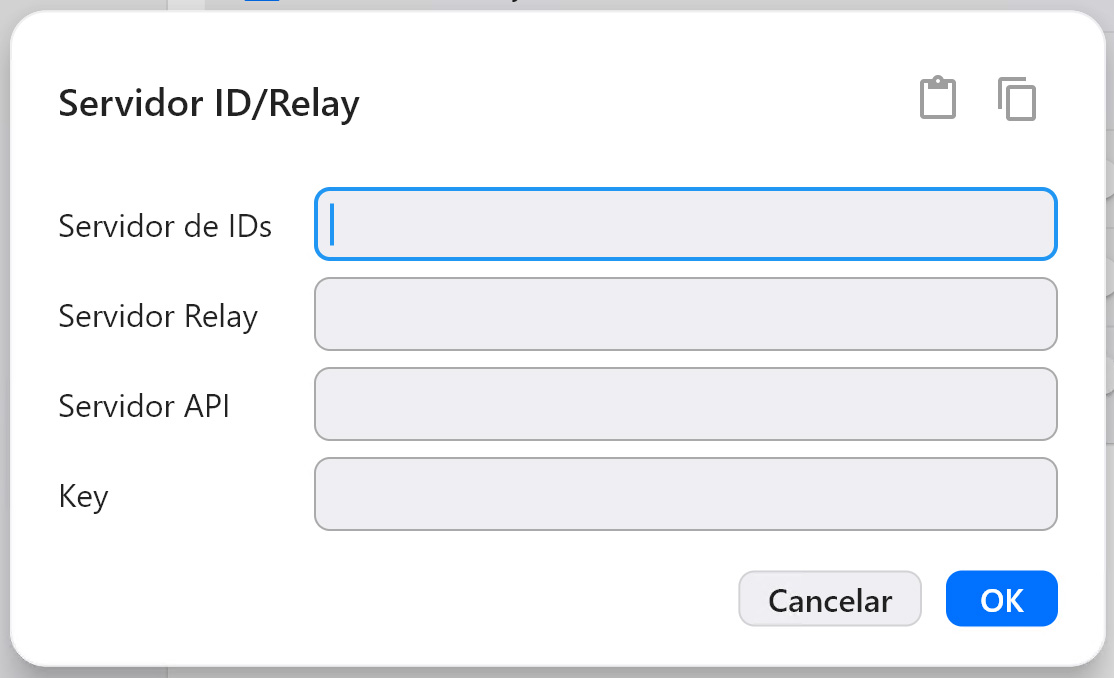
- En el menú de la izquierda da clic en Red y despues del lado derecho Servidor ID/Relay
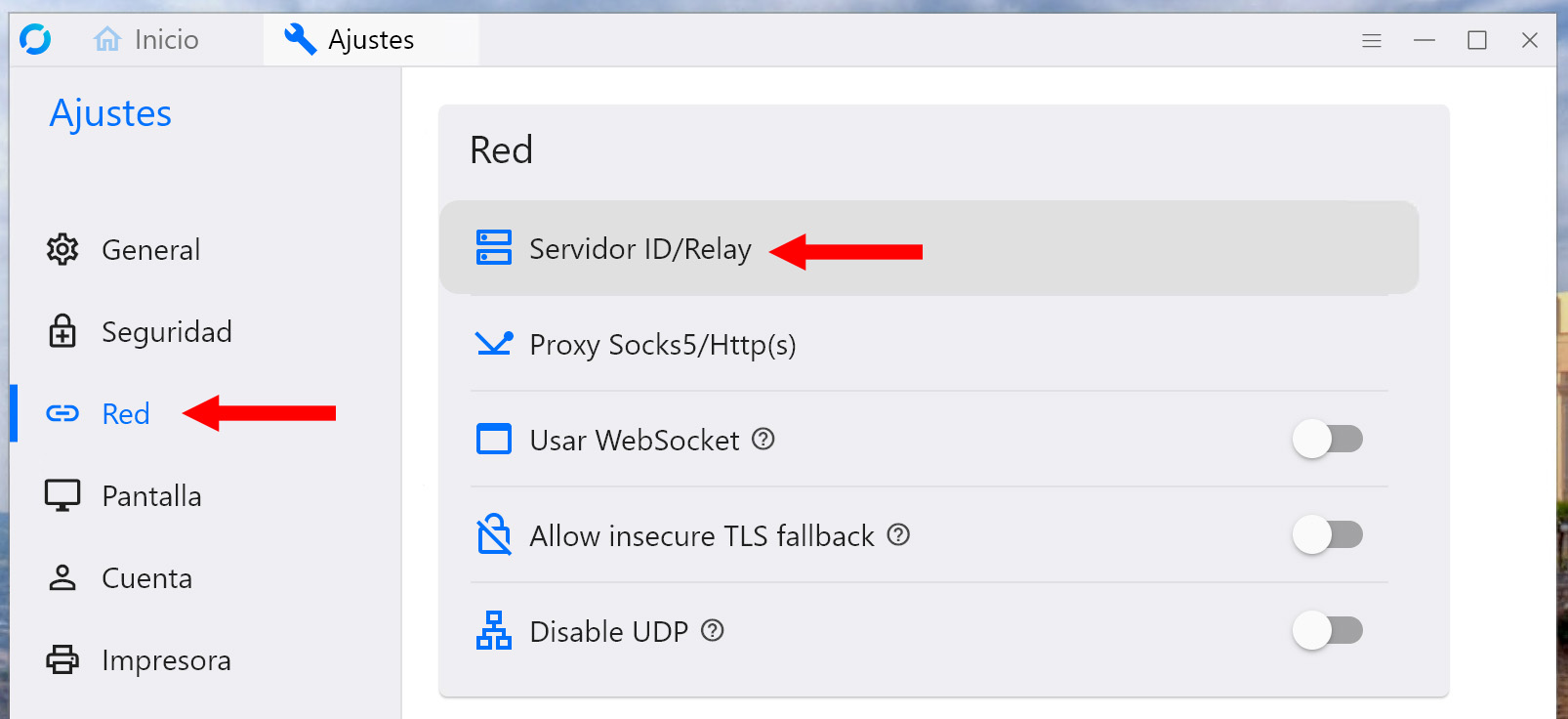
- Introduce los datos que de servidor que te proporcionamos en Servidor de IDs y Servidor Relay, así como la Key
4.- Proporciónanos el ID de conexión.
Con esto podemos mandarte una solicitud de conexión para poder darte el soporte que necesitas de manera remota.
1.- Descarga Anydesk de acuerdo al tipo de chip que tiene tu Mac:
Descargar Anydesk para Mac o vía su Página Oficial
2.- Abrir el DMG descargado y abrir Anydesk.
3.- IMPORTANTE: Conceder Permisos a Anydesk
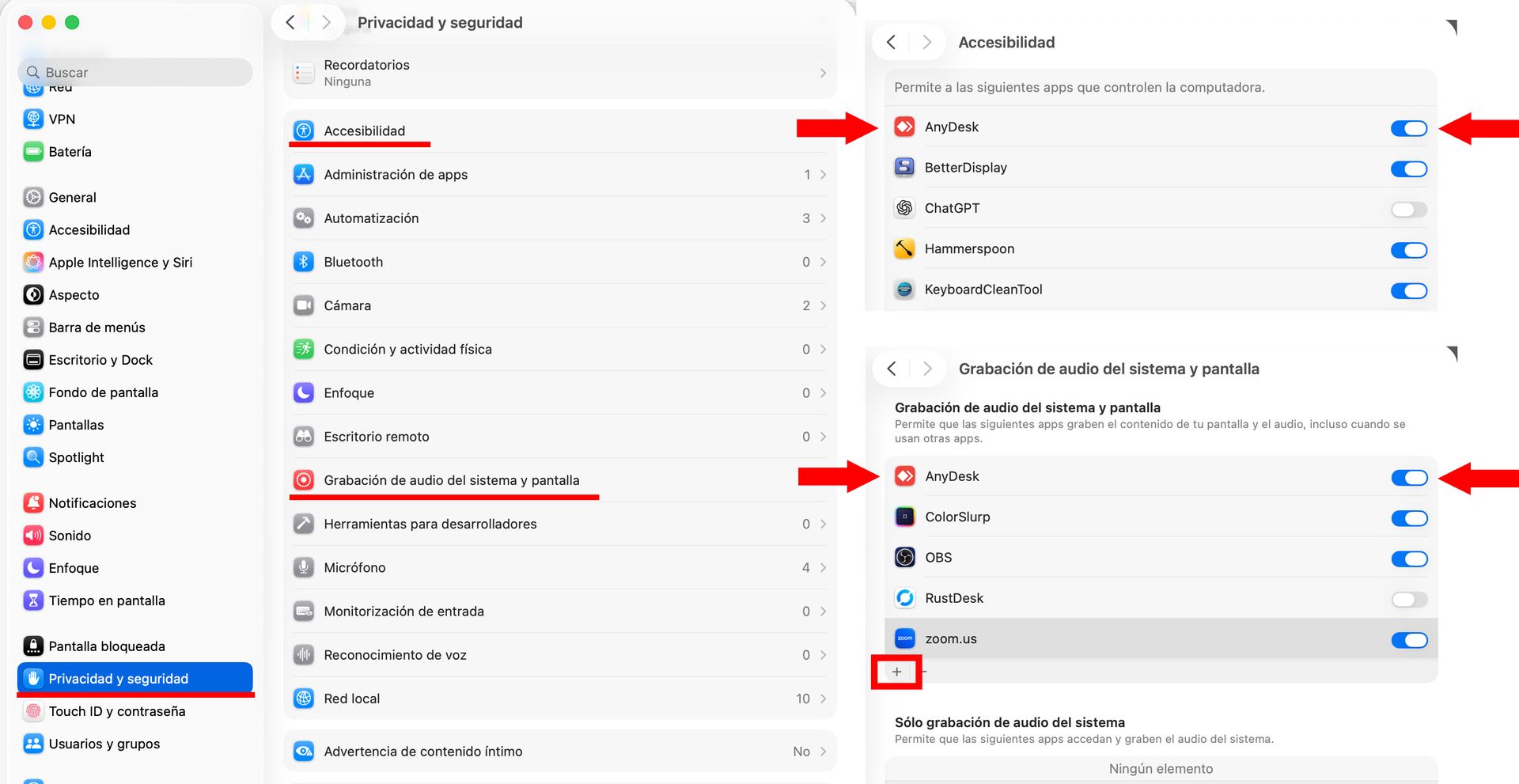
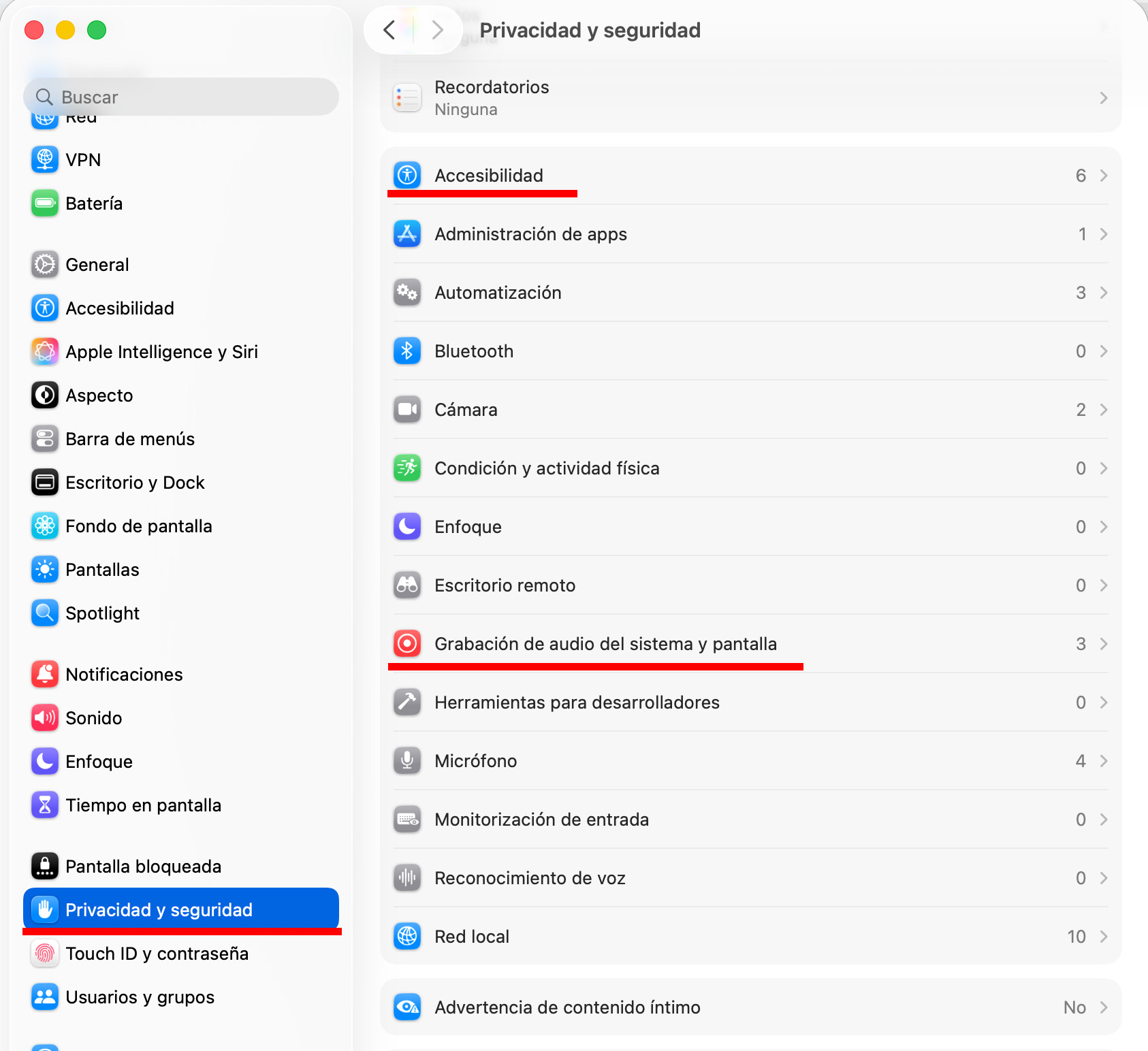
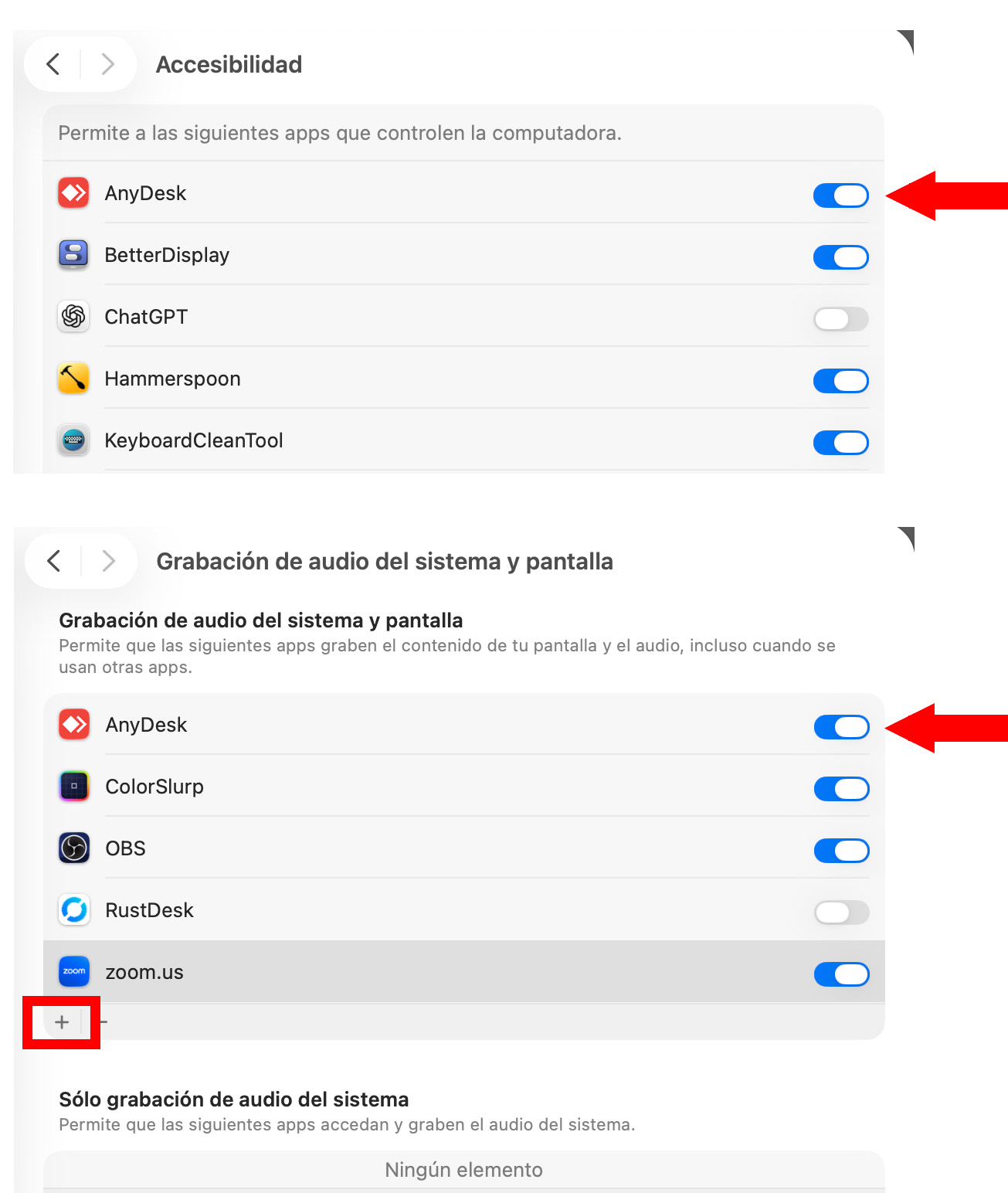
Anydesk necesita permisos de Accesibilidad y de Grabación de pantalla, ellos se encuentran en:
Configuración del sistema > Privacidad y Seguridad
- Ingresar a Configuración del sistema de la Mac (Icono de los engranes en el dock) > Privacidad y seguridad
- Buscar Accesibilidad en la lista > Activar casilla de Anydesk
- Regresar a la lista y buscar Grabación de audio de sistema y pantalla > Activar casilla de Anydesk
En caso de que no aparezca Anydesk para activar su casilla, hay que añadirlo con el icono de "+".
4.- Proporciónanos el número que te despliega Anydesk y la contraseña de inicio de sesión de tu Mac.
Con esto podemos mandarte una solicitud de conexión para poder darte el soporte que necesitas de manera remota.
Otra opción (Programa alternativo):
1.- Haz clic en el menú de la manzana (esquina superior izquierda) > Acerca de esta Mac
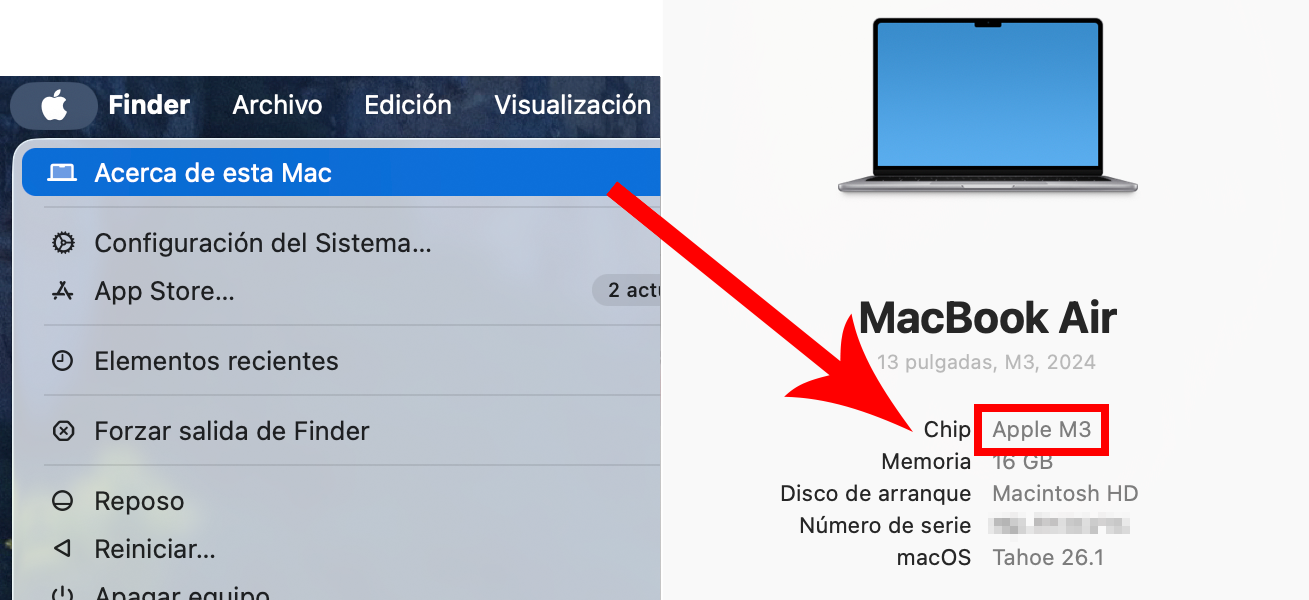
2.- Descarga RustDesk de acuerdo al tipo de chip que tiene tu Mac:
Descargar para Mac Intel [x86-64 (64-bit)]
Descargar para Mac Apple M1/M2/M3/M4/M5 [aarch64]
o vía Github
3.- Abrir el DMG descargado y abrir RustDesk.
4.- IMPORTANTE: Conceder Permisos RustDesk.
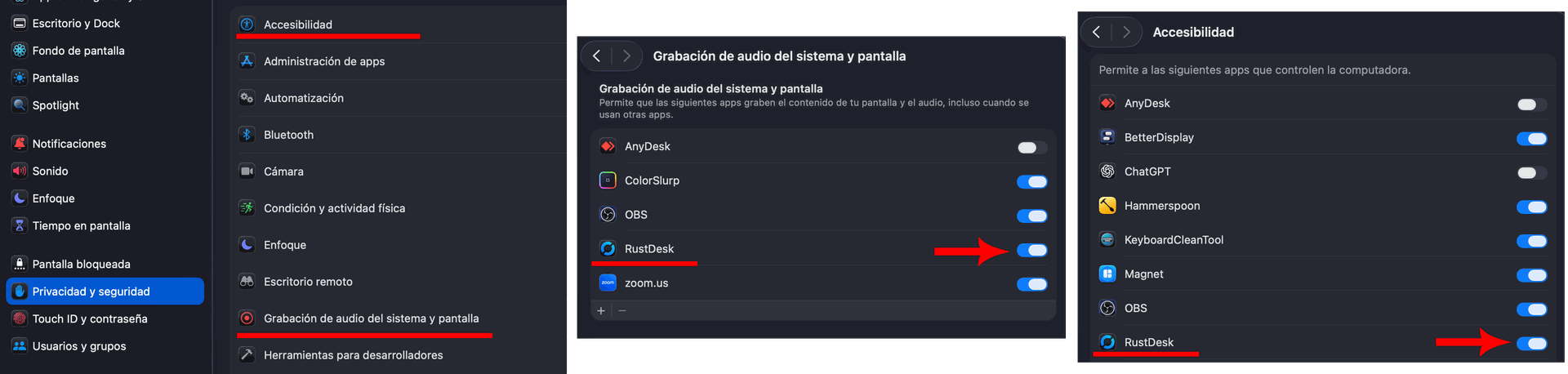
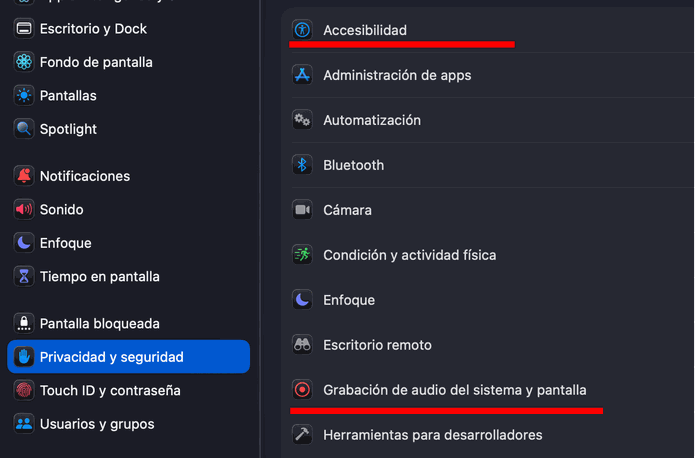
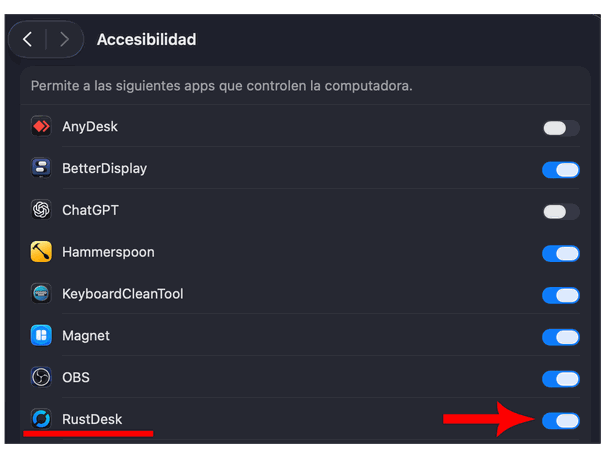
Rustdesk necesita permisos de Accesibilidad y de Grabación de pantalla, ellos se encuentran en:
Configuración del sistema > Privacidad y Seguridad
- Ingresar a Configuración del sistema de la Mac (Icono de los engranes en el dock) > Privacidad y seguridad
- Buscar Accesibilidad en la lista > Activar casilla de Rustdesk
- Regresar a la lista y buscar Grabación de audio de sistema y pantalla > Activar casilla de Rustdesk
En caso de que no aparezca Rustdesk para activar su casilla, hay que añadirlo con el icono de "+".
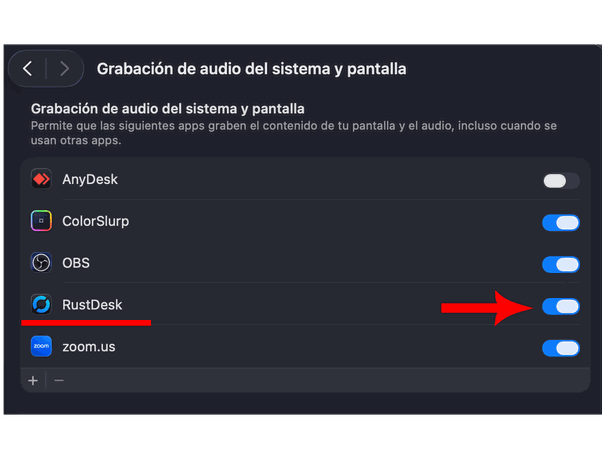
5.- Añade los datos de nuestros servers para conectarte a través de ellos:
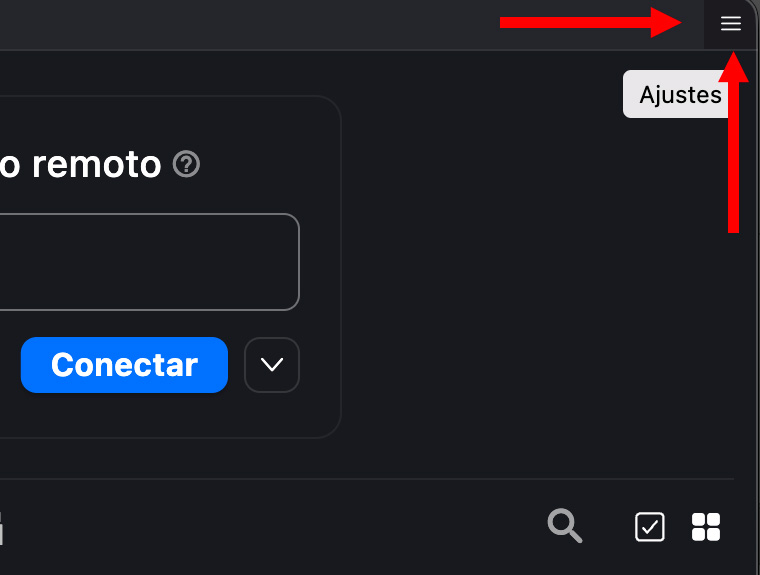
- Abre los Ajustes (Parte superior derecha, hay un botón con 3 líneas)
- En el menú de la izquierda da clic en Red y despues del lado derecho Desbloquear Ajustes (te pedirá la contraseña de tu Mac) y clic en Servidor ID/Real
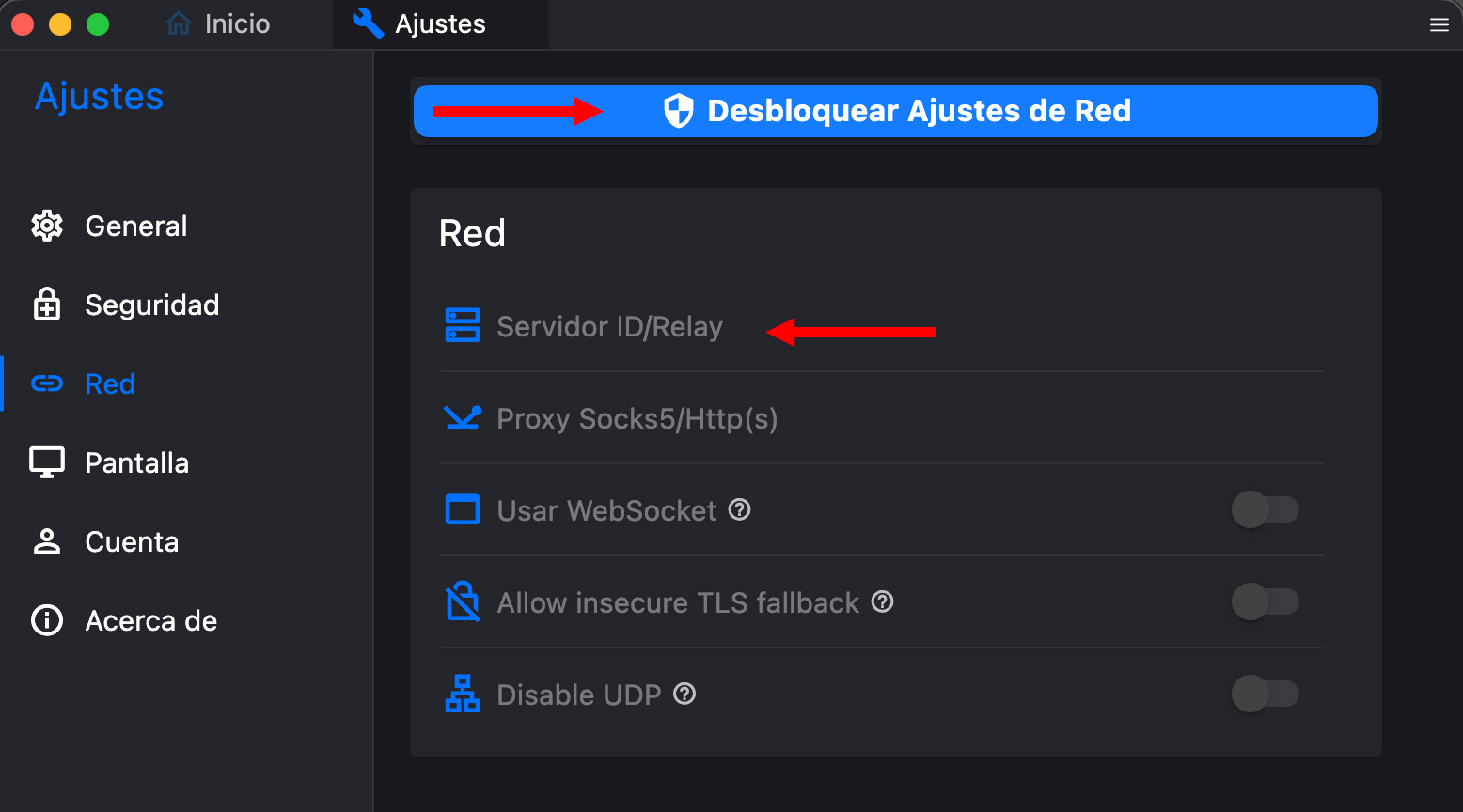
- Introduce los datos que de servidor que te proporcionamos en Servidor de IDs y Servidor Relay, así como la Key
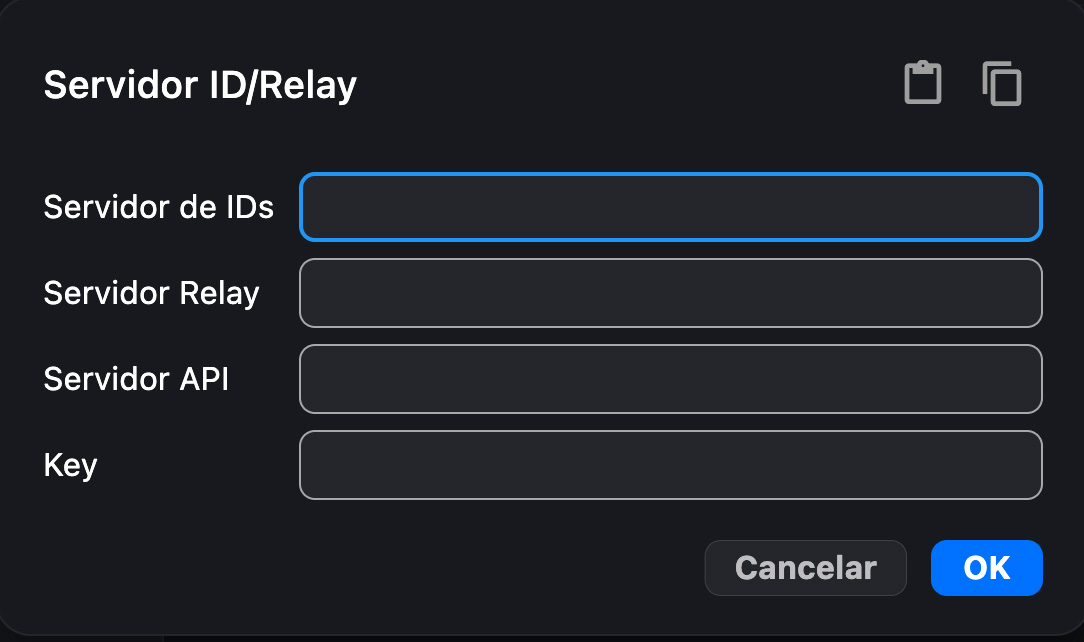
6.- Proporciónanos el ID de conexión y contraseña de inicio de sesión de tu Mac.
Con esto podemos mandarte una solicitud de conexión para poder darte el soporte que necesitas de manera remota.